Showing posts with label Хичээл. Show all posts

Гэрийн нөхцөлд PCB буюу Хэвлэмэл хавтан бэлдэх заавар.

Таньд хэрэг болох зүйлс:
№1 Зэс хавтан
№2 Принтер (Заавал лазер притер байна.)
№3 Индүү
№4 Зүлгүүр
№5 Хөрөө
№6 Өрөм 0.8mm
№7 Drill
№8 Шохойтой цаас эсвэл PCB цаас
(PCB цаас elec.mn дээр байгаа)
№9 500гр Төмрийн уусмал (Computer Lan 312 тоот 12000төг уусмал)

Гэрийн нөхцөлд хэвлэмэл хавтан бэлтгэх талаар энэ хичээлээр заах болно. Энэ аргын хувьд монголд ихээр ашигладаг аргуудын нэг юм. Хэвлэмэл хавтан гэдэг нь хоорондоо цахилгаан холбогч замуудыг агуулсан цахилгаан хэлхээ. Хамгийн энгийн хавтангууд нь зөвхөн нэг талдаа зэс замууд буюу холбогчуудыг агуулсан байдаг. 1. Схем зурах бэлдэх Схем зурахад Proteus 8, Eagle 7.6.0, Altium Desginer, Sprint layout 5.0 гэсэн программуудыг ихээр ашигладаг ба эхлээд зарчимын схем зурах ба зурсаны дараа Layout хавтан дээр хоорондоо хэрхэн холбогдох элементүүд нь хаана байрлуулахаар зурна.
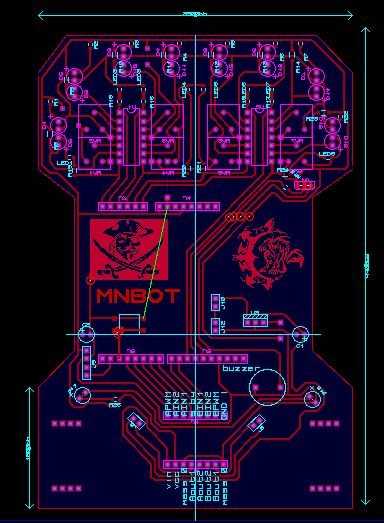
2. Layout хэвлэх Бэлдсэн Layout хэвлэх ба зургийн маштаб 1:1 байх ба хэвлэх принтер маань заавал лазер принтер байна. Бэлэн болсон Layout - оо шохойтой цаас дээрээ хэвлэх.
3. Зэс хавтан цэвэрлэх, Таслах Эхлээд зэс хавтангаа өөрийн хэрэглэх хэмжээнд тааруулан тасдан авна. Зэс хавтан нь гэрэлд мэдрэмтгий учир тусгай лакаар бүрсэн байдаг урд нь ашиглаагүй боловсруултанд ороогүй зэс хавтангууд ийм лакаар бүрхсэн байдаг үүнийг усанд зүлгэж арилгавал сайн зэс хавтангын лакыг арилгасан бол үүнийг нар тасахгүй харанхуй газар хадгалах хэрэгтэй.
4. Layout хавтан дээрээ буулгах
Layout зургаа хавтан дээр байрлуулахдаа зөв буруу харсан эсхээ сайтар шалгах хэрэгтэй Притерээр хэвлэсэн Layout-оо Зэс хавтан дээр наан. Тамга цаасан дээр дараагүй үед буруу харчихсан байдаг бол цаасан дээр дарсны дараа зөв хэлбэртэй ордог шиг бид нарийн наах Layout толь шиг бууна.
5. Индүүдэх
Тааруулан тавьсан Layout- оо сайн дарж индүүдэх ба ингэснээр хор сайн Зэс хавтантай наалдана. (Ширээг шатаахгүйн тулд тусгаарлагч дулаан дамжуулаггуй материал ашиглах)
6. Салгах
Сайтар индүүдсэний дараа Шохойтой цаасаа усанд хийж зөөлөртөл хүлээж салгаж авна.


7. Уусгах


Салгах явцад наалдаагүй, тасарсан зам байх юм бол арилдаггүй фалмастар ашиглэн будаж уусмалруугаа уусгах талаа доошоо харуулан дүрнэ. (Уусгах сав маань заавал пайвар байх хэрэгтэй ба тунгалаг саванд уусгавал уусгах явцыг харж болох давуу талтай ) Хэрвээ уусгах явц удаад байх юм бол хэрэглэж байгаа уусмалын концентраци нь баг байна гэсэн уг ба уусмалаа солих юмуу нэмэх шаардлагтай.


8. Уусмалаас гаргах ,өрөмдөх
Бидэнд хэрэггүй хэсэг нь уусаж дууссан бол гаргаж усаар зайлаад хавтангаа өрөмдөнө. Өрөмдөх явц дуусан бол зэс хавтанд наалдсан принтерийн хорыг зүлгүүр ашиглана зүлгэж арилгана.
Өрөмдөх


Ингээд л бид хэвлэмэл хавтанг гэрийн нехцөлт хийж чадлаа:


Ардиуно анхан шатны хичээл №1

Таньд хэрэг болох зүйлс:
№1 Arduino uno -1ш
№2 Breadboard -1ш
№3 LED -5ш
№4 Button-1ш
№5 220 Омын эсэргүүцэл - 5ш
№6 10 kомын  эсэргүйцэл  -1ш
№6 Breadboard-ны холболтын утас - 1 ком

№7 Arduino Uno-н USB кабле - 1ш
 Код бичих хэсэг:
Туршилт 1;
const int buttonPin = 2;     // 2 хөлөндөө buttonPin гэсэн нэр өгье.
const int ledPin =  13;      // 13 хөлөндөө led гэсэн нэр өгье.
int buttonState = 0;         // button анхны төлөв нь 0 (LOW) байна.
void setup() { // setup функц нь ресет хийгдэх бүрд нэг удаа ажиллана.
  //   // led гэж зарласан хөлөө гаралт болгон зарлаж.
  pinMode(ledPin, OUTPUT);
    // buttonPin гэж зарласан хөлөө гаралт болгон зарлаж.
  pinMode(buttonPin, INPUT);
}
void loop() {loop функц нь байнга давтагдан ажиллана:
//buttonPin хөлны утгыг digitalRead(); уншин авна.
  buttonState = digitalRead(buttonPin);
  if (buttonState == HIGH) {
    //Хэрвээ buttonState нь HIGH (Логик 1) байх юм бол led асах.
    digitalWrite(ledPin, HIGH);
  } else {
    //Эсрэг тохиолдолд LOW (Логик 0) байх юм бол гэрэл унтар.
    digitalWrite(ledPin, LOW);
  }

}
Туршилт 2:

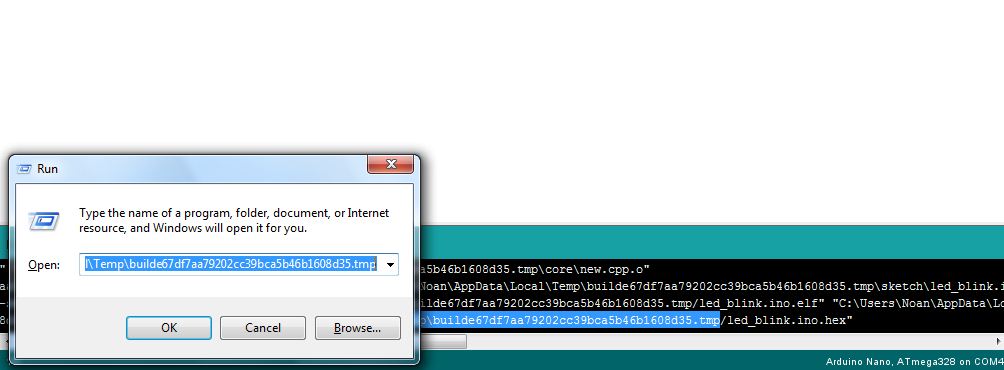
Ардиуно .HEX файл үүсгэх

Proteus дээр  симуляци хийхэд заавал .hex  өргөтгөлтэй файл хэрэг болдог. Arduino editer .ino  гэсэн өргөтгөлөөр хадгалдаг. тэгвэл яаж .hex өргөтгөлөөр хадгалах  зааварчилгаа.
 ctrl+ r дараад RUN  комманд дуудан ctrl+v (paste) дарж хуулсан файлаа буулгана. Тэгээд ok дар.

Ардиуно анхан шатны хичээл №0

Таньд хэрэг болох зүйлс:

№1 Arduino Nano -1ш
№2 Breadboard -1ш
№3 LED -5ш
№4 220 Омын эсэргүйцэл - 5ш
№5 Breadboard-ны холболтын утас - 1 ком

№6 Arduino Nano-н USB кабле - 1ш

Лэд гэрэл холбохдоо лэднийхээ Anode-ийг Ардиуно-луугаа харуулан холбоно. Cathode-оо Gnd хөлтэй холбоно.


Эсэргүйцэлээ тооцож гаргахдаа омын хууль ашиглана R=U/I.  Хэрвээ улаан өнгийн лэд тавих гэж байсан гээд тооцоо хийвэл  U= Хүчдэлийн үүсгүүрээс - Лэдний ажиллах хүчдэл 
2.9 = 5 - 2.1   1000ma = 1A байдаг бол  20ma = 0.02A 
145 om = 2.9 / 0.02A  

Туршилт 1:
Туршилт нэгийн хувьд 1 сек хугацаатай лэд гэрлээ унтрааж асаах код бичье.

int led = 13; //13 хөлөндөө led гэсэн нэр өгье.

void setup() { // setup функц нь ресет хийгдэх бүрд нэг удаа ажиллана.
 
  pinMode(13, OUTPUT); // led гэж зарласан хөлөө гаралт болгон зарлаж.
}
oid loop() { // loop функц нь байнга давтагдан ажиллана:
v\
  digitalWrite(led, HIGH);   // Логик өндөр түвшин буюу HIGH  5v хөлөөр гарна.
  delay(1000);              // Нэг секунд саатуулах  1cек = 1000 миллисекунд байна.
  digitalWrite(led, LOW);    // Логик нам түвшин буюу LOW 0v хөл
  delay(1000);              // Нэг секунд саатуулах
}


Туршилт 1:

int led;  //led гэдэг хувсагч зарлах

void setup() { 
  // led гэж зарласан хөлөө гаралт болгон зарлаж байна led=9-ээс led=13 хүртлэх хөл гаралт. 
  for( led=9; led=13; led++ )
  {
  pinMode(led, OUTPUT);
  }
}

// loop функц нь байнга давтагдан ажиллана:
void loop() {
    for( led=9; led=13; led++ ) //For([<эхлэх утга>]; [<нөхцөлт-илэрхийлэл>]; [<илэрхийлэл-алхам>])
    //-Энэ параметр  давталтын хувьд эхлээд D9 led асан дараа нь D10 дээрэх led асан ийм байдлаараа D13 хүртэл асаж унтраад цикл дахиад эхнээсээ эхлэнэ.
  { 
  digitalWrite(led, HIGH);   // led гэсэн хувьсагчид оноосон лэд асах.
  delay(1000);              //Асаад нэг секунд хүлээх  
  digitalWrite(led, LOW);    // led гэсэн хувьсагчид оноосон лэд унтар.
  delay(1000);              // Унтараад нэг секунд хүлээх
  }
}


Мультиметрийг ашиглах заавар


Хэмжилтийн хатгуур залгах СОМ үүр нь ерөнхий буюу хэмжих багажын сөрөг туйлтай хар хатгуурыг залгах үүр юм. Харин Ω mA үүрэнд эерэг туйлтай улаан хатгуурыг залгаж хүчдэл, эсэргүүцэл болон mA (миллиампер) муж дахь маш бага гүйдэл хэмжихэд ашиглана. Харин 10А үүрэнд улаан хатгуурыг залгаж 10 ампер хүртэлх их гүйдлийг хэмжинэ. Энд unfused гэж гал хамгаалагчаар хамгаалагдаагүй болохыг анхааруулжээ. 
Ихэнх мультиметрүүд бага гүйдэл хэмжих оролт нь гал хамгаалагчаар хамгаалагдсан байдаг учир хэт их гүйдэл хэмжих, эсвэл гүйдэл хэмжих горимд хүчдэл хэмжих гэж оролдвол гал хамгаалагч нь гэмтэх болно. Мөн эсэргүүцэл хэмжих горимд хэт их хүчдэл гүйдэл хэмжих гэж оролдвол багаж гэмтэж болно. Түүнээс гадна мультиметр багажаар хэмжих хязгаараас нь давсан гүйдэл хүчдэл хэмжих нь маш аюултай. БНХАУ-д үйлдвэрлэгдсэн хямдхан загварын мультиметрүүд нь ийм шалтгаанаар амархан эвдэрч ашиглагдахгүй болдог. 
Горим сонгох хүрд V байрлалд байвал хүчдэл хэмжих бөгөөд AC/DC товчлуураар хувьсах, тогтмол горимыг сонгоно.  байрлалд эсэргүүцэл хэмжинэ. Дараагийн o))) дүрстэй байрлал нь дуут дохионы горим бөгөөд хатгуурууд хооронд маш бага эсэргүүцэл буюу битүү хэлхээ хэмжигдвэл дуугарч дохио өгнө. Хэлхээ холбогдсон эсэхийг багажийн дэлгэц рүү харахгүйгээр шуурхай хэмжих үед хэрэглэнэ. Хагас дамжуулагч диодны дүрс бүхий байрлал нь хагас дамжуулагч P-N шилжилтийг хэмжихэд хэрэглэгдэнэ. Тухайлбал хагас дамжуулагч диодны анод дээр улаан хатгуурыг, катод дээр хар хатгуурыг байрлуулж хэмжихэд дэлгэц дээр гарч буй 0.648V орчим хүчдэл хэмжигдэж байвал шилжилтээр гүйдэл гүйж буйг харуулж байна. Хатгууруудыг солиод холбоход дэлгэц дээр хязгааргүй гэсэн тэмдэг болох ганц 1-ийн тоо эсвэл OL гэсэн үсэг гарч байвал хагас дамжуулагч P-N шилжилт хэвийн байна гэсэн үг юм. Энэ нь диод нэг талдаа гүйдэл дамжуулдаг, эсрэг талдаа дамжуулдаггүй гэдгийг харуулж байна. Харин эдгээр утгууд хэт бага болсон, эсвэл аль ч талдаа хязгааргүй байвал диод гэмтсэн байна.
Мультиметр багажаар гүйдэл хэмжих үед онцгой анхаарах шаардлагатай. Амперметрийг хүчдэлийн үүсгүүрт шууд холбовол маш их гүйдэл гүйж эвдэрдэг. Мультиметрээр гүйдэл хэмжих гээд шууд хүчдэлд холбож гэмтээх тохиолдол туршлагатай инженерүүдэд ч тохиолддог алдаа юм. 


Мультиметерийн хэрэглэхдээ:

№0  Мультиметерээ асаана.

№1  Эргүүлдэг тохируулгыг эргүүлж юу хэмжихээ тааруулна.

№2  Хэмжих нэгжийн хязгаарыг тохируулна.

№3  Шалгагч утасыг зохих хөлөнд хийнэ.

№4 Мультиметер дэлгэц дээр хэмжилтийн үр дүн гарах болно. Хэрвээ контакт шалгасан бол дуут дохио дугарах болно.